應用操作
在「節點」頁籤選擇應用和具體操作,使用已授權帳號呼叫外部服務。
在新增面板的「節點」頁籤選擇應用,再選擇需要的具體操作。選取的操作會直接加入畫布,請求欄位和回應連接埠由目錄定義提供,授權帳號則在節點設定中選擇。
查詢與選擇
在目錄中查詢所需操作,再讀取其 schema。操作 ID、欄位和權限均以目錄為準。
下面示範查詢到操作後的 CLI/MCP 請求。connector 是介面中的類型;面板按應用顯示可新增的具體操作。
{
  "op": "node.add", "as": "send", "type": "connector", "name": "Send an update",
  "config": { "action": "DISCOVERED_ACTION_ID", "connectionId": "CONNECTION_ID" },
  "inputs": {
    "to": { "kind": "value", "value": "customer@example.com" },
    "subject": { "kind": "value", "value": "Your support request" },
    "body": { "kind": "value", "value": "Your replacement is ready to ship." }
  }
}
上面的輸入名僅用於演示郵件操作,需要替換為實際選取操作的欄位。平臺會生成相應定義,無需手動提供內部執行器連接埠。
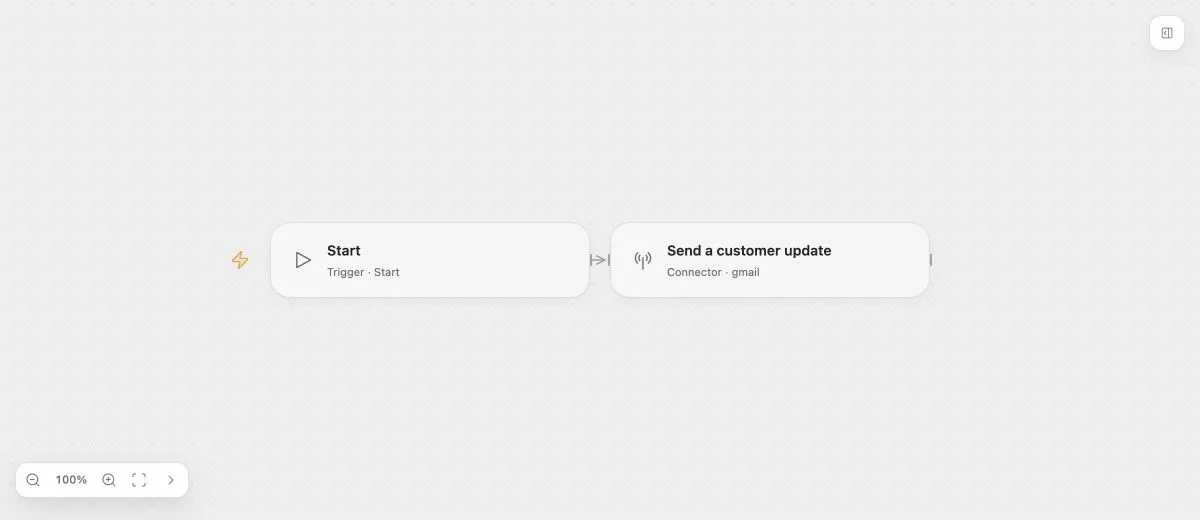
- 輸入
- 收件人:customer@example.com;主旨:"Your support request"。
- 預期結果
- Gmail 操作設定正確並呼叫成功後,回傳 messageId。預覽不會寄送郵件。
- 執行前準備
- 執行前,從部署端目錄選擇真實 Gmail 操作,更新欄位,並授權發信帳號。儲存的案例尚未選擇帳號連線。
綁定資料
操作輸入接受節點結構說明支援的來源,包括固定值和可用的上游資料。回應連接埠由操作契約生成。不能假定所有操作都回傳 result、body,或相同的陣列結構。
修改標籤或無關欄位會保留已有定義快照。需要更新目錄欄位時,應明確重新選擇或更新該能力。
帳號準備
沒有選擇帳號表示尚未設定;選擇 Connection 則明確指定一個帳號。顯式推遲帳號選擇,可以讓未完成的草稿繼續儲存,但不會授予權限,也不會讓操作變得可呼叫。發布和執行時仍會檢查是否準備就緒。
Connector 管理憑證並呼叫外部應用。部署端檢查工作流程所有者的權限和宣告的存取範圍。在目錄中看得到某個操作,不等於有權執行。
應用操作節點支援一般重試和錯誤處理。重試可能重複外部寫入,應確認操作的冪等規則,即重複呼叫是否會產生重複結果。