アプリのアクション
ノードのタブでアプリと具体的な操作を選び、認可済みアカウントで呼び出します。
追加パネルのノードタブでアプリを選び、必要な具体的なアクションを選択します。選んだアクションが直接キャンバスに追加され、カタログ定義から入力フィールドと応答ポートが生成されます。認可済みアカウントはノード設定で選択します。
検索して選ぶ
必要な操作をカタログで探し、スキーマを確認します。Action ID、フィールド、権限はカタログに従います。
次のリクエストは、アクションを取得した後の CLI/MCP インターフェースの例です。connector は API の型であり、パネルは各アプリの具体的なアクションを表示します。
{
  "op": "node.add", "as": "send", "type": "connector", "name": "Send an update",
  "config": { "action": "DISCOVERED_ACTION_ID", "connectionId": "CONNECTION_ID" },
  "inputs": {
    "to": { "kind": "value", "value": "customer@example.com" },
    "subject": { "kind": "value", "value": "Your support request" },
    "body": { "kind": "value", "value": "Your replacement is ready to ship." }
  }
}
入力名はメール送信の例です。実際に選んだ Action のフィールドに置き換えてください。定義はプラットフォームが生成するため、内部実行器のポートを指定する必要はありません。
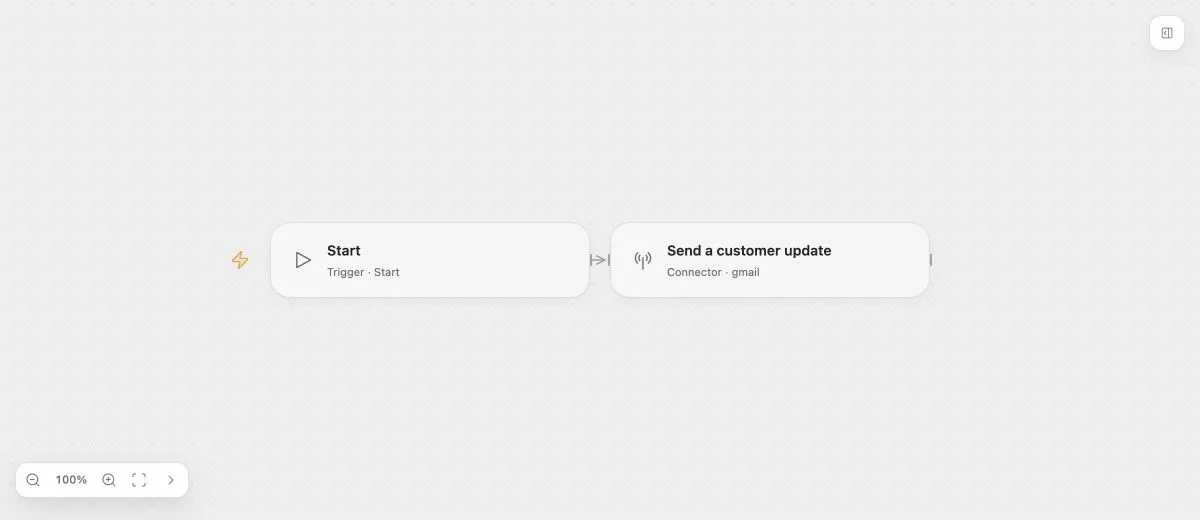
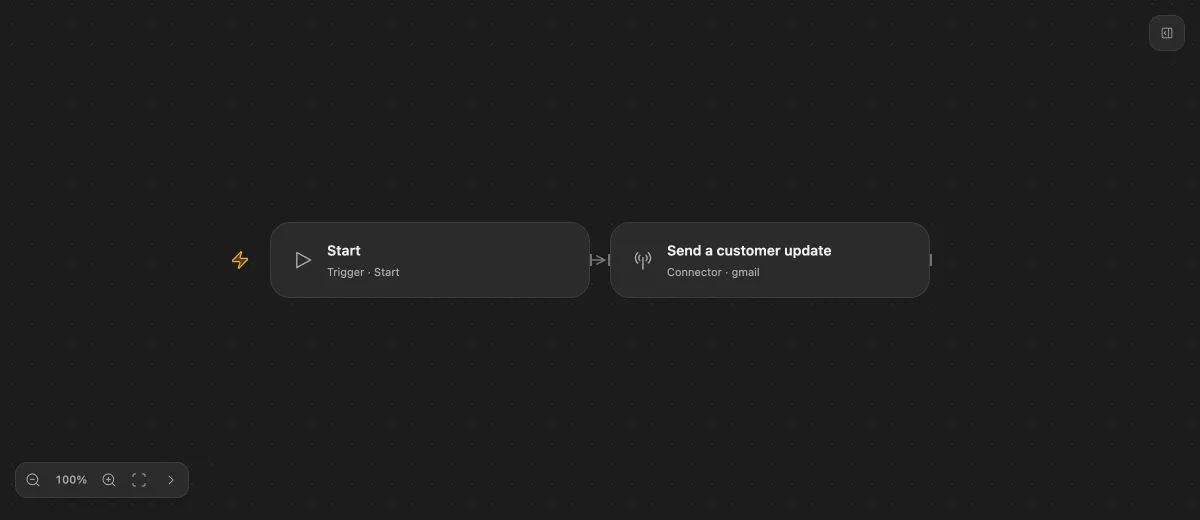
- 入力
- 宛先:customer@example.com、件名:"Your support request"。
- 想定される結果
- 設定済みの Gmail Action が成功すると messageId を返します。プレビューは送信しません。
- 実行前の準備
- 実行前にカタログから実際の Gmail Action を選び、フィールドを更新して送信アカウントを認可してください。保存済みサンプルは Connection 未選択です。
データをバインドする
入力は固定値や利用可能な上流データなど、ノードスキーマが示す取得元に対応します。応答ポートは Action の仕様から生成されます。すべての Action が result、body、同じ配列形式を返すとは限りません。
ラベルや無関係なフィールドを変えても、保存済み定義は維持されます。カタログの新しいフィールドを使う場合は、明示的に再選択または更新します。
アカウントの準備
アカウントの省略は未設定を表し、Connection の選択は特定アカウントを指定します。選択を明示的に後回しにすると未完成ドラフトを保持できますが、権限は付与されず、Action も呼び出せません。公開と実行では準備状況を確認します。
Connector は認証情報とアプリ呼び出しを管理します。デプロイ先はフロー所有者の権限と宣言されたアクセスを確認します。カタログに見えることは、実行の許可ではありません。
通常の再試行とエラー処理に対応します。再試行で外部書き込みが重複する場合があるため、操作の冪等性を確認してください。