アプリのトリガー
トリガータブでアプリと具体的なイベントを選び、アカウントと条件を設定します。
アプリのトリガーは、追加パネルでアプリごとに表示されます。トリガーのタブを開き、アプリと具体的なイベントを選びます。例として Gmail の新着メールや、Slack のメンション・ダイレクトメッセージがあります。
カタログのイベントを選ぶ
イベントごとに設定フィールドと出力が用意されます。表示された要件に従ってアカウントと必須フィールドを設定してください。選択肢はデプロイ先のカタログと権限によって異なります。
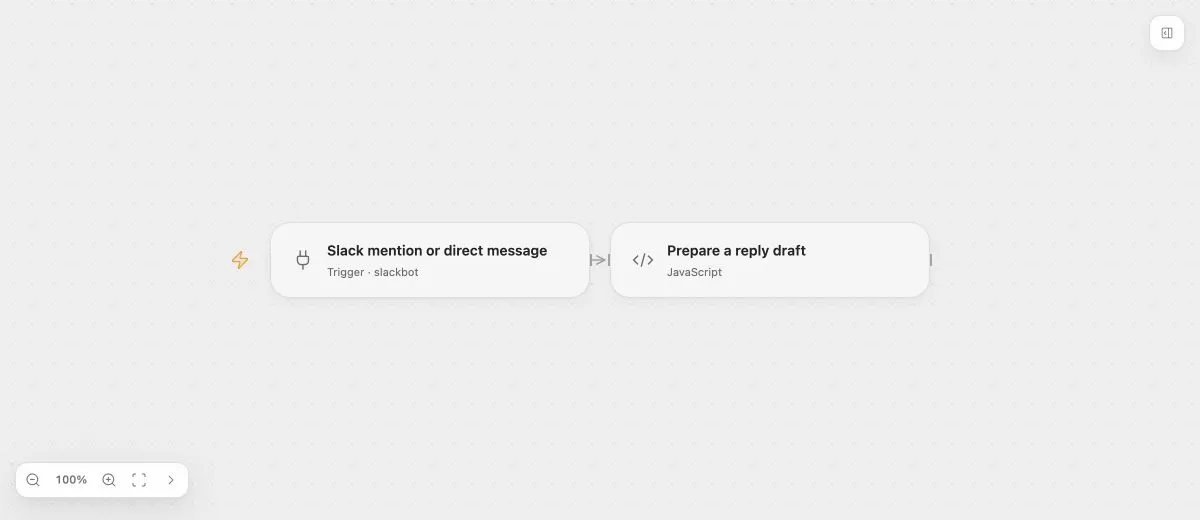
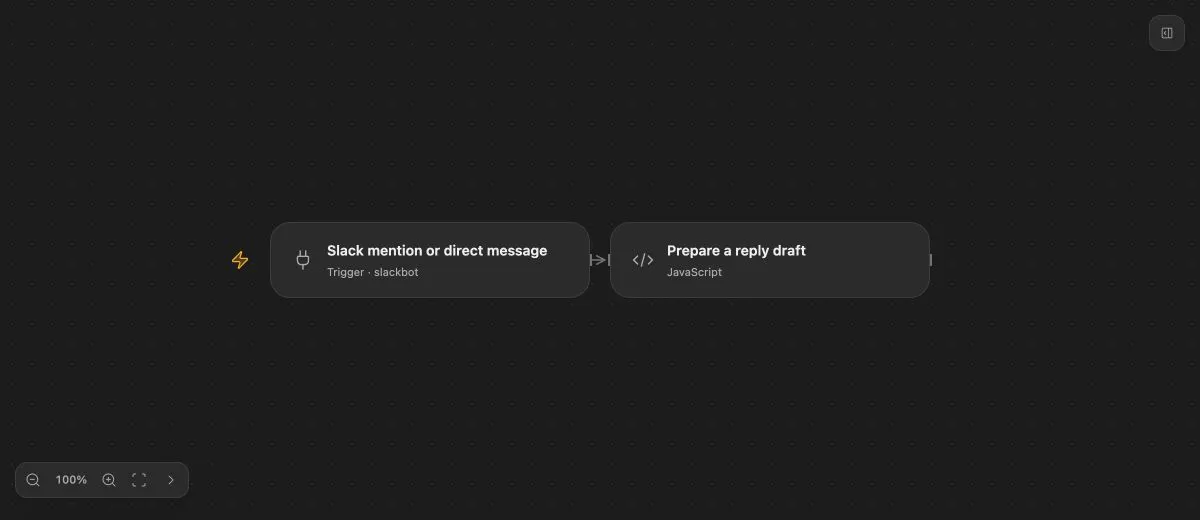
- 入力
- app_mention と message.im を選択しています。仮の値を検証済みのイベントソースに置き換えてください。
- 想定される結果
- 受け付けた Slack イベントが、返信案を作る処理に text を渡します。
- 実行前の準備
- Slack イベントソースを作成・検証し、対応するアカウントを選んでから公開・有効化してください。
CLI/MCP では、最初にイベントキーを取得します。次の例は slackbot.on_event です。integration は API での表現で、パネルで別途追加する項目名ではありません。
{
  "op": "node.add", "as": "mention", "type": "integration", "name": "Slack mention",
  "config": { "key": "slackbot.on_event", "connectionId": "CONNECTION_ID" },
  "inputs": {
    "sourceId": { "kind": "value", "value": "source_00000000000000000000000000000000" },
    "eventTypes": { "kind": "value", "value": ["app_mention", "message.im"] }
  }
}
ソース ID は仮の値です。公開前に実際の Slack イベントソースを作成・検証し、対応する認可済み接続を選択してください。
アカウントとイベントソース
イベントによっては検証済みのコールバックや共有ソースを使い、別のイベントではサービスが定期的に確認します。これらは選んだイベントの配信方式であり、追加する汎用ノードではありません。
共有ソースは固有のアプリ・ワークスペースの識別情報と準備状態を持ちます。利用するフローは設定と実行受付チェックを個別に保持します。Connector がアプリのプロトコルを検証し、Open Flow が配信進捗を保存して現在のバインドを確認します。
入力と出力
設定は実行を作る前に使うため、その実行の下流結果は読めません。対応する静的入力元と必須フィールドは、選択したイベントのスキーマで確認します。
出力もイベント定義に従います。Slack の例は text、channel、配信情報を出力し、Gmail はメール固有の構造を使います。具体的な設定は Gmail の例を参照してください。
公開して確認する
アカウントと必要なイベントソースを準備し、フローを公開・有効化します。代表的な実イベントを送り、生成された実行を確認してください。コールバックやドラフトのシミュレーションの成功だけでは、実行までの配信を確認できません。
配信と復旧はデプロイ側のイベント仕様に従い、通常タスクの再試行や onError は使いません。