Gmail:新着メール
トリガーのタブで Gmail の具体的なイベントを選び、新着メールから処理を開始します。
ノード追加パネルのトリガータブで、アプリ一覧から Gmail を選び、新着メールのイベントを選択します。キャンバスに追加するのは、この具体的なイベントです。アカウント、設定フィールド、出力は選んだカタログ定義に従います。
イベントを選ぶ
Gmail アカウントを選び、送信者、ラベル、既読状態、Gmail 検索条件のフィルターを設定します。この例は 5 分ごとに新着を確認します。
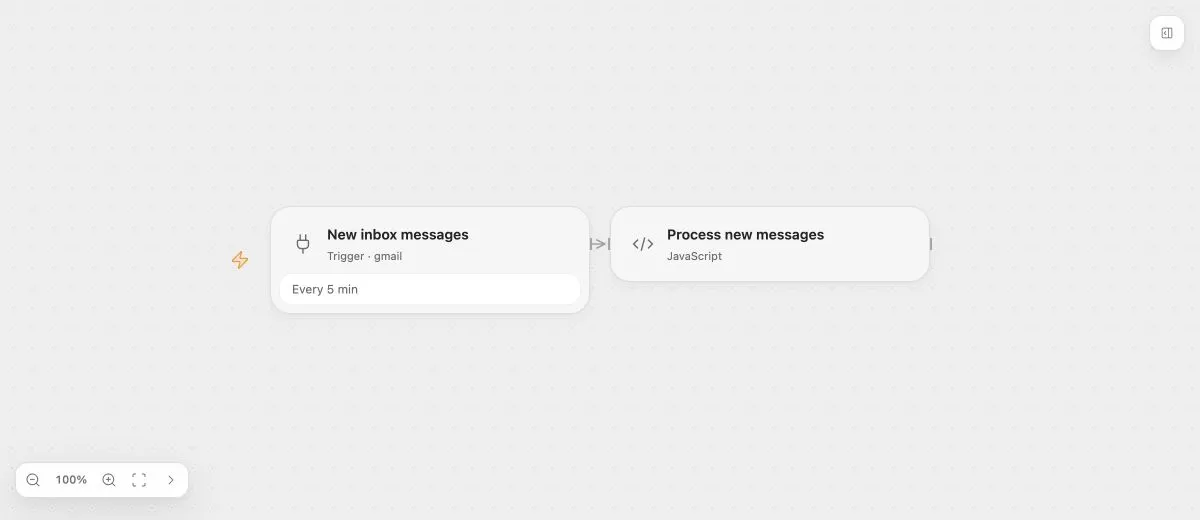
- 入力
- Gmail アカウントを選び、選択したイベントの検索フィールドを設定します。
- 想定される結果
- フローを公開・有効化すると、条件に一致する新着メールから実行を作成できます。
- 実行前の準備
- Gmail アカウントを認可し、イベント設定とバックグラウンド処理を確認してから公開・有効化してください。
CLI/MCP では同じカタログイベントを次のように作成します。poll は検出方式を表し、追加パネルの独立した選択肢ではありません。
{
  "op": "node.add", "as": "inbox", "type": "poll", "name": "New inbox messages",
  "config": {
    "key": "gmail.on_message_received",
    "connectionId": "CONNECTION_ID",
    "schedule": [{ "type": "every", "unit": "minute", "value": 5 }]
  }
}
設定とイベント出力
イベント設定は実行の作成前に使われます。現在のスキーマが対応する静的な入力元のみを使い、これから始まる実行の下流結果は参照できません。
Beta 77 のイベント定義には、次の設定フィールドがあります。
| フィールド | 既定値 | 用途 |
|---|---|---|
labelNamesOrIds |
[] |
名前または ID で指定したラベルをすべて含むメールを対象にします。 |
readStatus |
All |
Read、Unread、All から選びます。 |
search |
"" |
Gmail の検索構文で絞り込みます。件名の検索にも使えます。 |
sender |
"" |
送信者のアドレスまたは名前で絞り込みます。 |
includeDrafts |
false |
下書きを含めます。 |
includeSpamAndTrash |
false |
迷惑メールとゴミ箱内のメールを含めます。 |
maxMessagesPerPoll |
25 |
1 回の確認で取得する最大件数です。範囲は 1〜100 です。 |
出力ポートは events で、メールイベントの配列を返します。後続ノードの入力にはこのポートをバインドします。各要素には次のフィールドがあります。
| フィールド | 型 | 内容 |
|---|---|---|
messageId、threadId |
string | メール ID とスレッド ID。 |
historyId |
string または null | Gmail の履歴 ID。 |
labelIds |
string[] | メールのラベル ID。 |
subject、sender、to |
string | 件名、送信者、宛先。 |
messageTimestamp |
string | メールの時刻。 |
公開して確認する
Gmail アカウントを認可し、設定を確認してからフローを公開・有効化します。デプロイ先が定期的な確認と配信進捗の保存を行い、条件に一致する新着メールから実行を作成します。
実際のメールでテストし、生成された実行を確認してください。ドラフトのシミュレーションだけでは、アカウント権限やバックグラウンド処理の準備は分かりません。アカウントや範囲の変更後は、古いバインドを使わないようにする必要があります。ワーカーの復旧は通常のタスク再試行ではなく、デプロイ仕様に従います。