應用觸發器
在「觸發器」頁籤按應用選擇具體事件,再設定帳號、條件和輸出。
應用觸發器按應用顯示在新增面板中。開啟「觸發器」頁籤,選擇應用,再選擇具體事件,例如 Gmail 的「收到新郵件」或 Slack 的「提及或私訊」。
選擇目錄中的事件
選取的事件會提供自己的設定欄位和輸出。按面板要求選擇帳號、填寫必需欄位。可用事件取決於部署端目錄和目前權限。
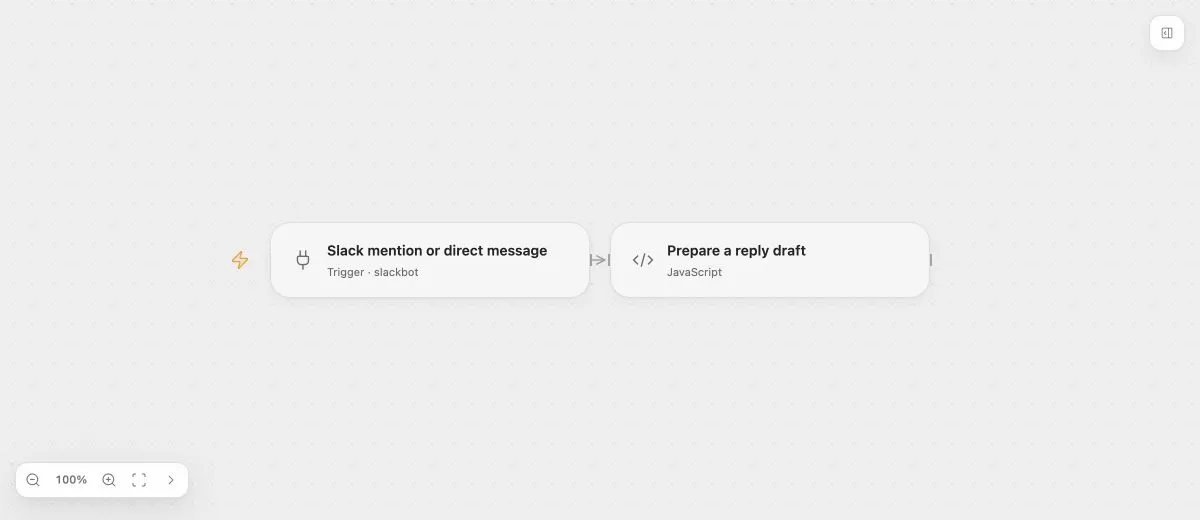
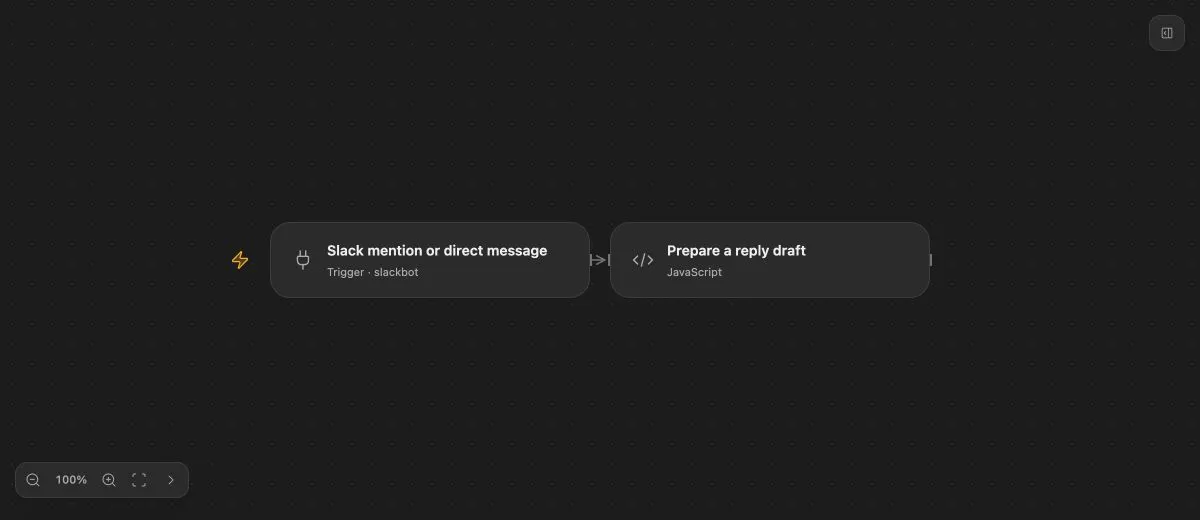
- 輸入
- 本例選擇 app_mention 和 message.im,需將佔位值替換為已驗證的事件源。
- 預期結果
- Slack 事件被接受後,將 text 提供給撰寫回覆的步驟。
- 執行前準備
- 建立並驗證 Slack 事件源,選擇對應帳號,再發布並啟用工作流程。
使用 CLI/MCP 時,應先查詢事件識別碼。下面使用 slackbot.on_event;integration 是它在介面中的表示,不是面板裡另一個需要新增的選項:
{
  "op": "node.add", "as": "mention", "type": "integration", "name": "Slack mention",
  "config": { "key": "slackbot.on_event", "connectionId": "CONNECTION_ID" },
  "inputs": {
    "sourceId": { "kind": "value", "value": "source_00000000000000000000000000000000" },
    "eventTypes": { "kind": "value", "value": ["app_mention", "message.im"] }
  }
}
這裡的事件源 ID 僅為佔位值。發布前,需建立並驗證真實的 Slack 事件源,再選擇與其相符的已授權帳號連線。
帳號與事件源
部分應用事件需要驗證回呼或設定共用事件源,其他事件則由服務定期檢查。這些是選取事件的投遞方式,不需再新增一個通用節點。
共用事件源有自己的應用或工作區身分及就緒狀態。每個使用它的工作流程保留獨立設定,並分別接受執行建立檢查。Connector 檢查應用協定;Open Flow 儲存投遞進度並檢查目前綁定。
輸入與輸出
事件設定在執行建立前就會使用,因此不能讀取本次執行的下游結果。支援哪些靜態來源、有哪些必填欄位,應查看目前選取事件的實際 schema。
輸出也由事件定義決定。Slack 案例提供 text、channel 和投遞背景資訊;Gmail 事件則提供自己的郵件資料結構。具體設定見 Gmail 案例。
發布與驗證
準備好帳號及必要的事件源,再發布並啟用工作流程。傳送一個有代表性的真實事件,檢查產生的執行紀錄。僅有回呼成功或草稿模擬成功,不能證明事件已完整投遞並執行。
事件投遞和復原遵循部署端事件契約,不使用一般任務節點的重試或 onError 設定。